Как настроить запуск R скриптов по расписанию с помощью GitHub Actions

В этом видео уроке я погружаюсь в мир непрерывной интеграции и развёртывания (CI/CD), а также расскажу, как автоматизировать запуск скриптов с помощью GitHub Actions. Я покажу способ, который позволяет настроить расписание запуска ваших скриптов без необходимости аренды серверов.
Из видео вы узнаете:
- Основы CI/CD и их роль в автоматизации.
- Настройка рабочего процесса с GitHub Actions.
- Конфигурация YAML файлов для управления задачами.
- Настройка автоматического запуска скриптов по расписанию.
Видео
Тайм коды:
- 00:00 Вступление
- 00:49 CI/CD: Непрерывная интеграция и непрерывное развёртывание
- 01:45 Что такое GitHub Actions
- 02:30 Обзор рабочего процесса
- 03:05 Создание репозитория на GitHub
- 05:11 Добавляем в репозиторий R-скрипт
- 08:03 Настройка GitHub Actions
- 09:47 Конфигурация YAML файла, описывающего рабочий процесс
- 10:10 Настройка расписания запуска в YAML файле
- 12:17 Разбираем все команды в YAML файле рабочего процесса
- 19:01 Создание переменных среды в GitHub репозитории
- 20:26 Отправляем проект на GitHub
- 20:52 Запускаем GitHub Action
- 22:46 Заключение
Презентация
Конспект
Что такое CI/CD
CI/CD — это методология и набор практик для автоматизации процессов разработки, тестирования и развертывания программного обеспечения. CI/CD расшифровывается как Continuous Integration (непрерывная интеграция) и Continuous Deployment (непрерывное развертывание) или Continuous Delivery (непрерывная доставка).
Непрерывная интеграция (CI) — это практика частого слияния изменений в основной кодовой базе. Основные принципы CI:
- Разработчики регулярно интегрируют свои изменения в основной репозиторий.
- После каждого слияния запускаются автоматические тесты, чтобы убедиться, что изменения не ломают существующий код.
- Выявленные ошибки устраняются сразу.
Continuous Deployment (непрерывное развертывание) и Continuous Delivery (непрерывная доставка) — это методы автоматического развертывания и доставки изменений в продакшн.
- •ContinuousDelivery: Изменения автоматически тестируются и подготавливаются к развертыванию, но финальное развертывание может требовать ручного подтверждения.
- •ContinuousDeployment: Все изменения, прошедшие автоматическое тестирование, автоматически развертываются в производственной среде.
Что такое GitHub Actions
GitHub Actions — это платформа для автоматизации процессов в рамках репозитория GitHub. Она позволяет создавать и запускать рабочие процессы (workflows), которые автоматически выполняются при наступлении определенных событий в репозитории.
Основные компоненты GitHub Actions:
- •Workflow (рабочий процесс): YAML-файл, который описывает автоматизируемый процесс.
- •Job (задача): Определенная часть рабочего процесса, которая выполняется на виртуальной машине.
- •Step (шаг): Отдельные шаги внутри задачи, которые могут включать команды или действия (actions).
- •Action (действие): Повторно используемый блок, который выполняет одну конкретную задачу, например, установка зависимостей, запуск тестов и т.д.
Обзор рабочего процесса
Рабочий процесс выглядит следующим образом:
- Создание репозитория на GitHub
- Создание R-скрипта
- Настройка GitHub Actions
- Создание переменных среды в репозитории GitHub
- Коммит и пуш изменений
Создание репозитория:
- Создайте новый репозиторий на GitHub или используйте уже существующий. Добавьте ваш код на языке R в репозиторий.
- Скопируйте URL для клонирования репозитория
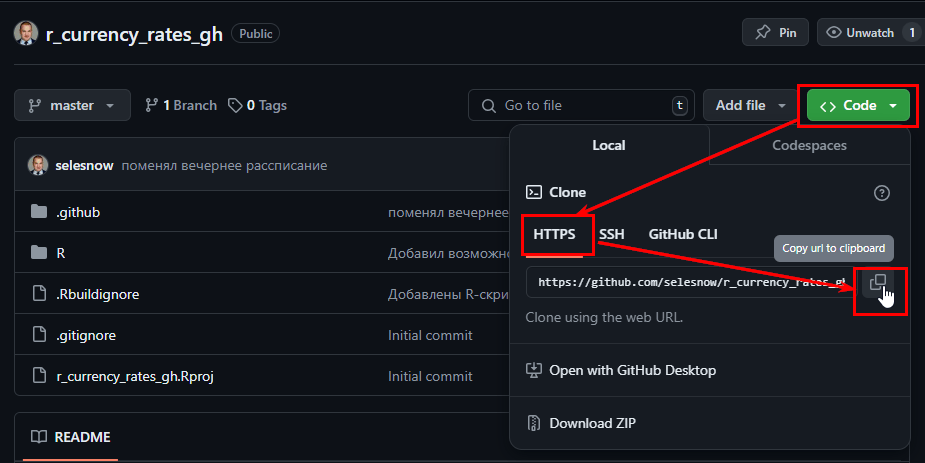
- Откройте RStudio: File -> New Project -> Version Control -> Git – > Вставить скопированный URL в поле Repository URL. Необходим установленный Git.
Добавляем в проект R скрипт
Я для удобства использую функцию use_tuis('currency_rate_sender'), она создаст каталог R, и в нём файл скрипта.
Листинг нашего кода:
library(httr)
library(jsonlite)
library(telegram.bot)

# Функция для получения курса валют
get_exchange_rate <- function(api_key, currency) {
  url <- paste0("https://api.exchangerate-api.com/v4/latest/USD?apikey=", api_key)
  response <- GET(url)
  data <- fromJSON(content(response, "text"))
  return(data$rates[[currency]])
}

# Функция для отправки сообщения в Telegram
send_telegram_message <- function(bot_token, chat_id, message) {
  bot <- Bot(token = bot_token)
  bot$sendMessage(chat_id = chat_id, text = message)
}

# Получение переменных среды
api_key   <- Sys.getenv("EXCHANGE_RATE_API_KEY")
bot_token <- Sys.getenv("TELEGRAM_BOT_TOKEN")
chat_id   <- Sys.getenv("TELEGRAM_CHAT_ID")
currency  <- "EUR"

# Получение курса валют и отправка сообщения
exchange_rate <- get_exchange_rate(api_key, currency)
message <- paste("Курс", currency, "к USD:", exchange_rate)
send_telegram_message(bot_token, chat_id, message)
Данный код запрашивает по API курсы валют, после чего отправляет их в Telegram Чат. Для того что бы использовать этот же код вам необходимо создать Telgram бота через BotFather, и получить к нему API Token, так же получить ID вашего с ботом чата. О том, как это сделать можно узнать из видео урока, ссылку на которой я размещу в конце статьи.
Так же вам надо получить API ключ для https://www.exchangerate-api.com/.
Настройка GitHub Actions
Теперь необходимо создать конфигурацию для нашего рабочего процесса, это делается с помощью yaml файла.
Используйте функцию use_github_action('currency_rate_sender'). Работа функции закончится ошибкой, но она создаст необходимую нам структуру папок .github/workflows.
Далее создайте в проекте, в папке workflows текстовый файл currency_rate_sender.yaml. И добавьте в него следующие команды:
name: Run R script daily

on:
  schedule:
    - cron: '0 10 * * *'  # Ежедневно в 10:00 UTC
    - cron: '51 17 * * *'  # Ежедневно в 19:00 по Каирскому времени
  workflow_dispatch:

jobs:
  run-r-script:
    runs-on: ubuntu-latest

    steps:
    - name: Checkout repository
      uses: actions/checkout@v2

    - name: Set timezone to Cairo
      uses: szenius/set-timezone@v2.0
      with:
        timezoneLinux: "Africa/Cairo"

    - name: Log current time
      run: date

    - name: Set up R
      uses: r-lib/actions/setup-r@v2
      with:
        r-version: '4.0.3'

    - name: Install Linux package
      run: |
        sudo apt-get install libcurl4-openssl-dev

    - name: Install R packages
      run: |
        Rscript -e 'install.packages(c("curl", "httr", "jsonlite", "telegram.bot"), repos="https://cran.rstudio.com/")'

    - name: Run R script
      env:
        EXCHANGE_RATE_API_KEY: ${{ secrets.EXCHANGE_RATE_API_KEY }}
        TELEGRAM_BOT_TOKEN: ${{ secrets.TELEGRAM_BOT_TOKEN }}
        TELEGRAM_CHAT_ID: ${{ secrets.TELEGRAM_CHAT_ID }}
      run: |
        Rscript R/currency_rate_sender.R
Давайте рассмотрим все эти команды подробнее.
name: Run R script daily
Задаёт название рабочего процесса
on:
  schedule:
    - cron: '0 10 * * *'  # Ежедневно в 10:00 UTC
    - cron: '51 17 * * *'  # Ежедневно в 19:00 по Каирскому времени
  workflow_dispatch:
Блок on определяет, какие события в репозитории запускают workflow. В нем можно указать различные события, такие как push, pull_request, schedule и другие. Рассмотрим некоторые из них:
- События push и pull_request – Эти события запускают workflow при выполнении push или создании pull request соответственно.
- Событие schedule позволяет запускать workflow по расписанию, используя синтаксис cron. Cron выражения состоят из пяти полей, каждое из которых задает единицу времени:
- Минуты (0-59)
- Часы (0-23)
- День месяца (1-31)
- Месяц (1-12)
- День недели (0-6, где 0 – воскресенье)
- Событие workflow_dispatch позволяет вручную запускать workflow через интерфейс GitHub.
- Событие release запускает workflow при создании релиза.
- Событие issue_comment запускает workflow при добавлении комментария к issue.
•Когда используется запуск GitHub Action через schedule необходимо учитывать следующие нюансы. Описанные в справке GitHub:
- Событие schedule может быть отложено в периоды высокой нагрузки при выполнении рабочего процесса GitHub Actions. Время высокой загрузки включает начало каждого часа. Если нагрузка достаточно высока, некоторые задания в очереди могут быть удалены. Чтобы уменьшить вероятность задержки, запланируйте выполнение рабочего процесса в другое время часа.
- В общедоступном репозитории запланированные рабочие процессы автоматически отключаются, если в течение 60 дней не происходит никаких действий с репозиторием.
jobs:
  run-r-script:
    runs-on: ubuntu-latest
Создаёт виртуальную машину на ubuntu, можно создать и на Windows.
steps:
    - name: Checkout repository
      uses: actions/checkout@v2
Копирует в виртуальную машину всё содержимое репозитория.
- name: Set up R
      uses: r-lib/actions/setup-r@v2
      with:
        r-version: '4.0.3'
Устанавливает указанную версию R.
- name: Install Linux package
      run: |
        sudo apt-get install libcurl4-openssl-dev
Устанавливает на Linux специальный программный пакет, необходимый для установки R пакета httr и telegram.bot.
- name: Install R packages
      run: |
        Rscript -e 'install.packages(c("httr", "jsonlite", "telegram.bot"), repos="https://cran.rstudio.com/")'
Устанавливает на виртуальную машину необходимые пакеты.
- name: Run R script
      env:
        EXCHANGE_RATE_API_KEY: ${{ secrets.EXCHANGE_RATE_API_KEY }}
        TELEGRAM_BOT_TOKEN: ${{ secrets.TELEGRAM_BOT_TOKEN }}
        TELEGRAM_CHAT_ID: ${{ secrets.TELEGRAM_CHAT_ID }}
      run: |
        Rscript R/currency_rate_sender.R
Считывает переменные среды из репозитория, и запускает выполнение R скрипта.
Создание переменных среды в репозитории GitHub
- Перейдите в ваш репозиторий на GitHub.
- Перейдите в раздел Settings.
- В левом меню выберите Secrets and variables -> Actions.
- Нажмите на кнопку New repository secret и создайте следующие переменные:
- Создайте все необходимые вам переменные среды.
Публикация на GitHub
Теперь отправьте всё, что мы сделали коммитом на GitHub.
- В RStudio откройте вкладку Git
- Выделите все файлы галочками
- Нажмите кнопку Commit
- Напишите комментарий
- Нажмите кнопку Commit
- Нажмите кнопку Push
Теперь вы опубликовали ваш проект на GitHub.
Тестирование рабочего процесса на GitHub
Теперь вернитесь в свой репозиторий на GitHub, перейдите в Actions.
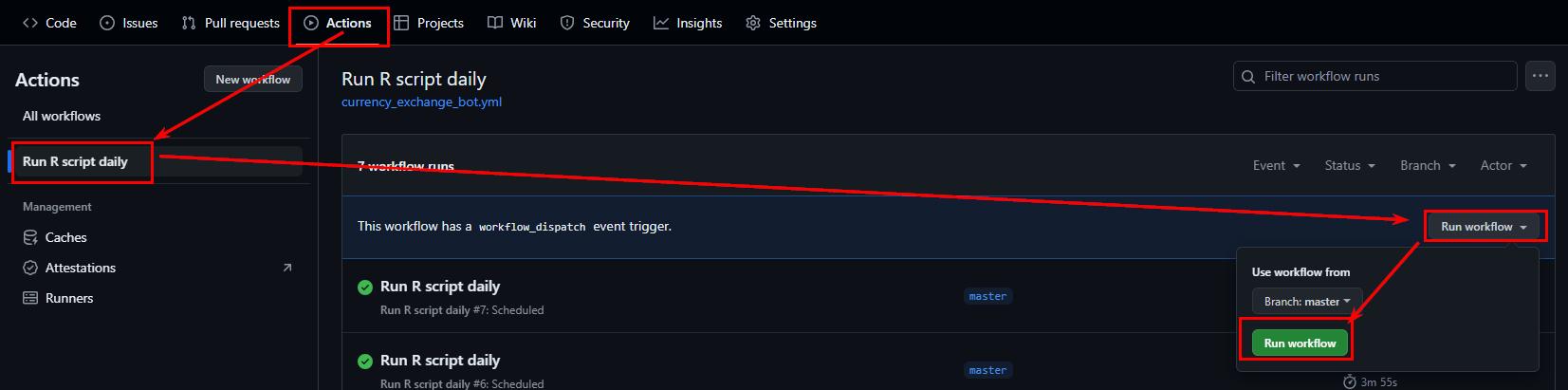
Ссылки
Приведённые ниже ссылки позволят разобраться с некоторыми моментами, которые не рассматривались подробно в статье