Как связать Яндекс.Директ с Microsoft Power BI.
Яндекс. Директ собирает много данных, но, к сожалению, в веб-интерфейсе доступно очень мало информации для анализа. В этой статье я подробно опишу, как получить статистику о рекламных кампаниях c помощью языка R для визуализации в Power BI.

Microsoft Power BI — один из лидеров BI-индустрии. Бесплатной базовой версии вполне достаточно для решения большинства задач, благодаря этому инструмент довольно быстро стал очень популярным среди аналитиков и маркетологов.
1. Установите язык R и необходимые пакеты функций
1.1. Скачайте и установите актуальную версию R, а также интегрированную среду разработки R Studio, в которой вам будет удобнее работать.
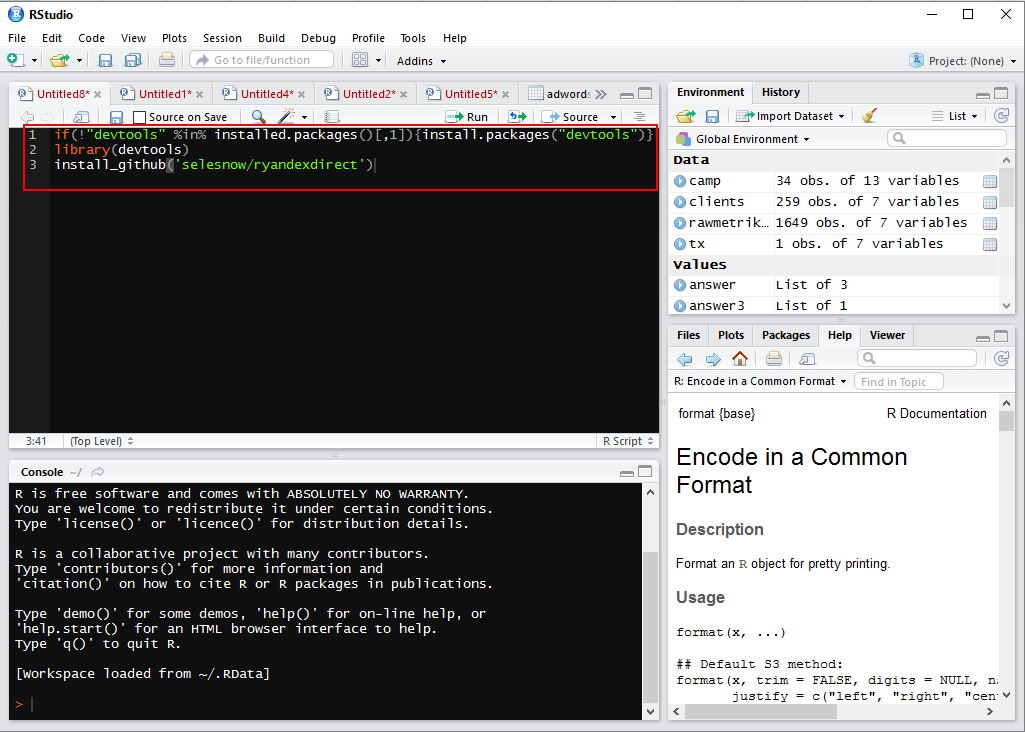
1.2. В R Studio откройте все доступные панели с помощью сочетания клавиш Ctrl+Alt+Shift+0. В область Source вставьте код.
if(!"devtools" %in% installed.packages()[,1]){install.packages("devtools")}
library(devtools)
install_github('selesnow/ryandexdirect')
Чтобы запустить процесс установки пакетов, выделите код с помощью мыши и запустите его нажатием Ctrl+Enter.
2. Получите токен доступа к API Яндекс. Директ
2.1. Для получения токена доступа к API Директа воспользуйтесь кодом:
library(ryandexdirect)
ya_token <- ya_token <- yadirGetToken()
Для запуска также необходимо вставить код в область «Source» в R Studio, выделить с помощью мыши и запустить сочетанием клавиш Ctrl+Enter.
2.2. В открывшемся окне браузера предоставьте пакету «ryandexdirect» доступ к данным — нажмите кнопку «Разрешить». После этого откроется страница со сгенерированным токеном доступа к API.
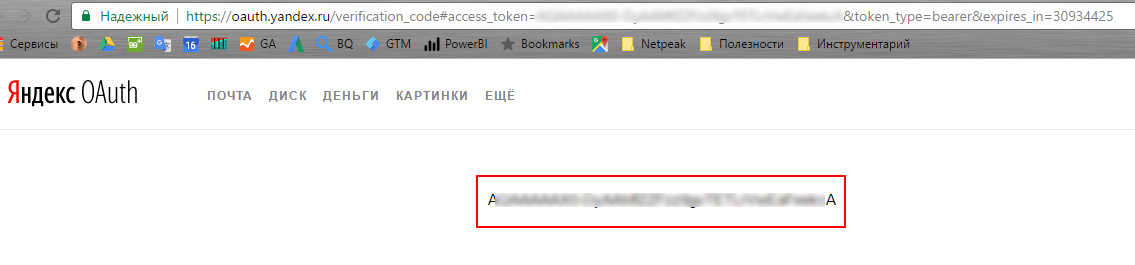
Токен доступа еще понадобится, поэтому скопируйте его в любой текстовый документ и смело можете закрывать R Studio.
3. Загрузите данные в Microsoft Power BI
Чтобы обрабатывать данные из Яндекс. Директ в Power BI, необходимо настроить импорт. Рассмотрим два способа настройки: с помощью сценария на языке R и готового документа Power BI .
3.1. С помощью сценария на языке R
3.1.1. Откройте Power BI, нажмите «Получить данные» и выберите коннектор R-скрипт.
В диалоговое окно «Выполнить сценарий R» вставьте следующий код:
#Подключаем пакет
library(ryandexdirect)

#Получаем список кампаний
campList <- yadirGetCampaignList(logins = "<span class="token tag"><span class="token tag"><span class="token punctuation"><</span>ВАШ</span> <span class="token attr-name">ЛОГИН</span> <span class="token attr-name">НА</span> <span class="token attr-name">ЯНДЕКСЕ</span><span class="token punctuation">></span></span>", token = "<span class="token tag"><span class="token tag"><span class="token punctuation"><</span>ВАШ</span> <span class="token attr-name">ТОКЕН</span> <span class="token attr-name">В</span> <span class="token attr-name">ВИДЕ</span> <span class="token attr-name">СТОКИ</span><span class="token punctuation">></span></span>")

#Получаем статистику по кампаниям
Stat <- yadirGetSummaryStat(campaignIDS = campList$Id,
                           dateStart = Sys.Date() - 90,
                           dateEnd = Sys.Date(),
                           token = "<span class="token tag"><span class="token tag"><span class="token punctuation"><</span>ВАШ</span> <span class="token attr-name">ТОКЕН</span> <span class="token attr-name">В</span> <span class="token attr-name">ВИДЕ</span> <span class="token attr-name">СТОКИ</span><span class="token punctuation">></span></span>")
В код подставьте ваш логин Яндекс. Директ и токен доступа к API, полученный на втором шаге. Значения необходимо в кавычках.
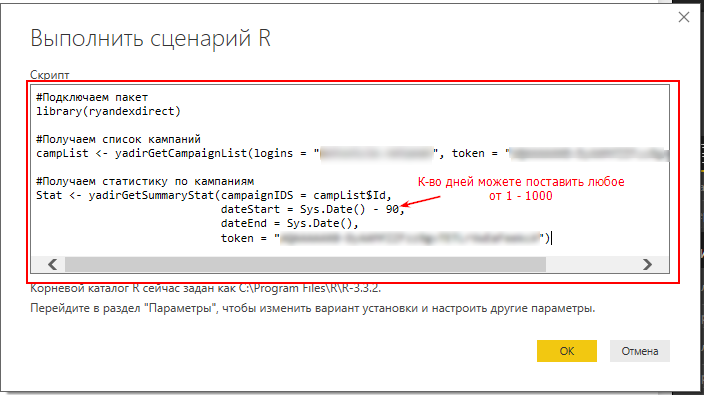
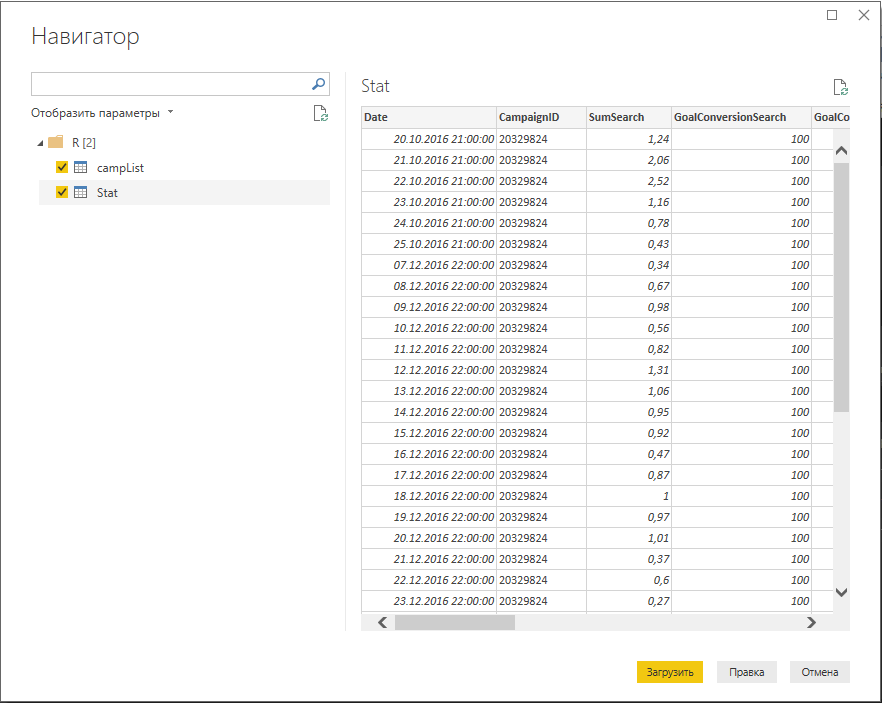
3.1.2. Нажмите «ОК», и начнется процесс загрузки данных.
В результате получите в Power BI две таблицы:
- campList — со списком рекламных кампаний;
- Stat — со статистикой по кампаниям.
Все денежные данные будут возвращены в условных единицах Яндекса. Текущий курс всегда можете найти в справке.
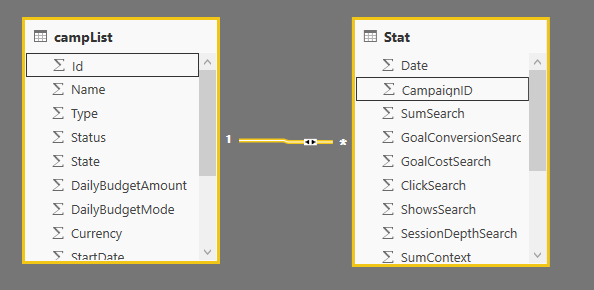
3.1.3. Связь между таблицами можете настроить непосредственно в Power BI по полям Id из таблицы campList и CampaignID из таблицы Stat.
3.2. С помощью файла Power BI с коннектором к Яндекс. Директ
Второй способ более простой, потому что я уже создал документ Power BI и настроил отправку запроса к Яндекс. Директ через пользовательские параметры.
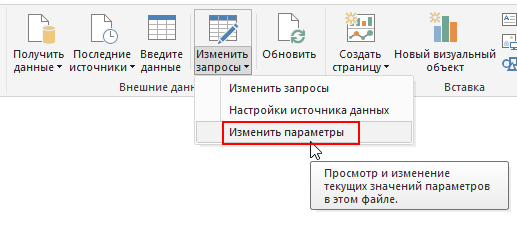
3.2.1. Скачайте файл с коннектором. В интерфейсе Power BI откройте выпадающее меню «Изменить запросы» и выберите команду «Изменить параметры».
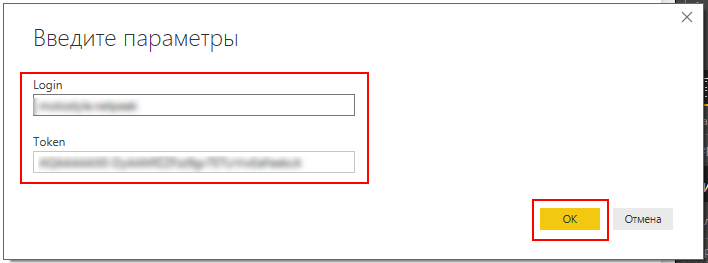
3.2.2. Введите свой логин в Яндексе и API-токен, полученный на втором шаге. Нажмите «ОК».
Выводы
На основе данных, импортированных из Яндекс. Директ в Microsoft Power BI, сможете создавать понятные отчеты и обновлять их в режиме реального времени. Подытожим основные шаги:
- Установите актуальную версию языка R и R Studio. Инсталлируйте пакет «devtools» и «ryandexdirect».
- Получите токен доступа к API Яндекс. Директ и сохраните его.
- Загрузите данные в Power BI: - с помощью сценария на языке R; - с помощью документа Power BI с коннектором к Яндекс. Директ.
На этом все. Если у вас что-либо не получится — пишите комментарии, постараюсь помочь.